1. 실행 중인 가상 머신 종료
virsh list --all가상 머신이 실행 중이라면 종료
virsh shutdown <VM이름>또는 강제 종료:
virsh destroy <VM이름>가상 머신을 삭제하려면:
virsh undefine <VM이름> --remove-all-storage
ps aux | grep qemu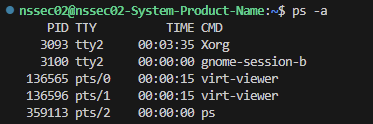
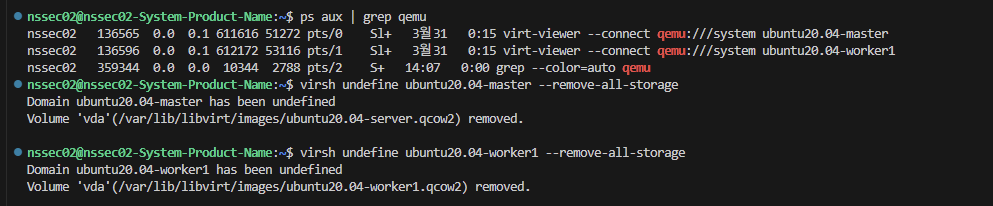
sudo apt remove --purge -y qemu* libvirt-* virt-* bridge-utils
2. KVM 패키지 삭제
Ubuntu/Debian 계열
sudo apt remove --purge -y qemu-kvm libvirt-daemon-system libvirt-clients bridge-utils virt-manager
sudo apt autoremove -y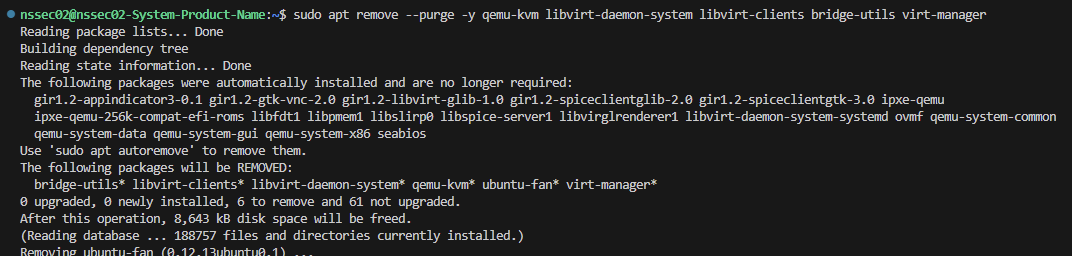
CentOS/RHEL/Fedora 계열
sudo dnf remove -y qemu-kvm libvirt libvirt-client bridge-utils virt-manager
sudo dnf autoremove -y
3. KVM 관련 파일 및 설정 삭제
sudo rm -rf /etc/libvirt
sudo rm -rf /var/lib/libvirt
sudo rm -rf ~/.config/libvirt
sudo rm -rf /var/run/libvirt
sudo rm -rf /var/log/libvirt
4. 네트워크 브릿지 삭제
sudo virsh net-destroy default
sudo virsh net-undefine default
sudo systemctl restart NetworkManager
5. 서비스 및 모듈 정리
sudo systemctl stop libvirtd
sudo systemctl disable libvirtd
sudo systemctl mask libvirtd
KVM 관련 커널 모듈을 삭제하려면:
sudo modprobe -r kvm_intel kvm_amd kvm6. 재부팅 후 확인
lsmod | grep kvm출력이 없으면 KVM이 완전히 삭제된 것입니다.
추가적으로 virt-manager 실행 시 에러가 나오는지 확인해 보세요.
필요하면 이후 dmesg 또는 journalctl을 확인하여 관련 로그가 있는지 점검하세요.
dmesg | grep kvm journalctl -xe | grep libvirt이제 KVM이 완전히 삭제되었음
. ps 명령어 사용
KVM(QEMU)에서 실행 중인 가상 머신 프로세스를 확인할 수 있음
ps aux | grep qemu
- 현재 네트워크 브릿지 확인
ip show link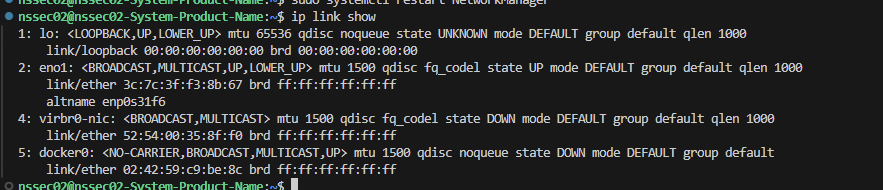


남은 패키지 삭제
sudo apt remove --purge -y python3-libvirt virtinst
sudo apt autoremove -y
sudo apt autoclean
dpkg -l | grep -E 'qemu|libvirt|virt-*'출력이 없으면 KVM 관련 패키지가 모두 삭제된 것임.
'Guidebook' 카테고리의 다른 글
| Virtual box 편리한 설정 (0) | 2026.05.12 |
|---|---|
| VS code 원격 연결 및 사용 방법 (0) | 2025.03.29 |
| Wireshark (0) | 2025.01.24 |